
Cara Menggunakan Search Console untuk Menemukan Error: Panduan Lengkap untuk Performa Situs Optimal
Dalam lanskap digital yang kompetitif, memiliki situs web saja tidak cukup. Situs Anda harus ditemukan, diindeks dengan benar oleh mesin pencari, dan menawarkan pengalaman pengguna yang mulus. Namun, seiring berjalannya waktu, situs web dapat mengalami berbagai masalah teknis yang menghambat visibilitasnya di hasil pencarian Google. Di sinilah Google Search Console (GSC) menjadi alat yang sangat diperlukan bagi setiap pemilik situs, blogger, UMKM, maupun digital marketer.
Artikel ini akan membahas secara mendalam Cara Menggunakan Search Console untuk Menemukan Error yang dapat memengaruhi performa situs Anda. Kami akan memandu Anda melalui berbagai laporan penting di GSC, menjelaskan jenis-jenis kesalahan yang mungkin Anda temui, dan memberikan langkah-langkah praktis untuk mengidentifikasi serta memulai proses perbaikannya. Dengan memahami cara kerja alat ini, Anda dapat menjaga kesehatan situs Anda dan memastikan konten berharga Anda mencapai audisi yang tepat.
Mengapa Google Search Console Penting untuk Kesehatan Situs Anda?
Google Search Console adalah layanan gratis dari Google yang membantu Anda memantau, memelihara, dan memecahkan masalah kehadiran situs Anda di hasil Google Penelusuran. Anggap saja sebagai "jendela" antara situs web Anda dan Google. Ini bukan sekadar alat pelaporan, melainkan sebuah platform komunikasi dua arah yang krusial.
Tanpa GSC, Anda mungkin tidak akan pernah tahu jika Google mengalami kesulitan dalam merayapi (crawl), mengindeks, atau menampilkan halaman situs Anda. Alat ini memberikan wawasan berharga tentang bagaimana Google melihat situs Anda, mulai dari masalah teknis hingga performa pencarian. Dengan mempraktikkan Cara Menggunakan Search Console untuk Menemukan Error, Anda dapat secara proaktif mengidentifikasi dan memperbaiki masalah yang dapat merugikan peringkat SEO dan pengalaman pengguna.
Memulai dengan Google Search Console: Verifikasi Situs Anda
Sebelum Anda dapat mulai memanfaatkan GSC untuk menemukan error, situs Anda harus terverifikasi. Jika Anda belum melakukannya, langkah-langkahnya relatif mudah:
- Kunjungi search.google.com/search-console.
- Klik "Mulai Sekarang" dan masuk dengan akun Google Anda.
- Pilih jenis properti:
- Domain: Merekomendasikan ini karena mencakup semua URL di seluruh subdomain dan protokol (HTTP/HTTPS). Membutuhkan verifikasi melalui DNS record.
- Awalan URL: Hanya mencakup URL di bawah awalan tertentu. Dapat diverifikasi dengan berbagai metode (file HTML, tag HTML, Google Analytics, Google Tag Manager).
- Ikuti instruksi verifikasi yang diberikan. Setelah situs Anda terverifikasi, data akan mulai terkumpul, meskipun mungkin memerlukan beberapa hari untuk muncul secara lengkap.
Setelah situs Anda terhubung, Anda siap untuk mempelajari Cara Menggunakan Search Console untuk Menemukan Error yang berpotensi merusak performa.
Cara Menggunakan Search Console untuk Menemukan Error Utama
Google Search Console menyediakan berbagai laporan yang dirancang untuk membantu Anda mendeteksi berbagai jenis error. Mari kita telaah laporan-laporan kunci ini satu per satu.
1. Laporan Indeks (Indexing Reports)
Laporan ini adalah jantung dari deteksi error teknis terkait pengindeksan. Jika Google tidak dapat mengindeks halaman Anda, halaman tersebut tidak akan pernah muncul di hasil pencarian.
a. Status Pengindeksan (Page Indexing)
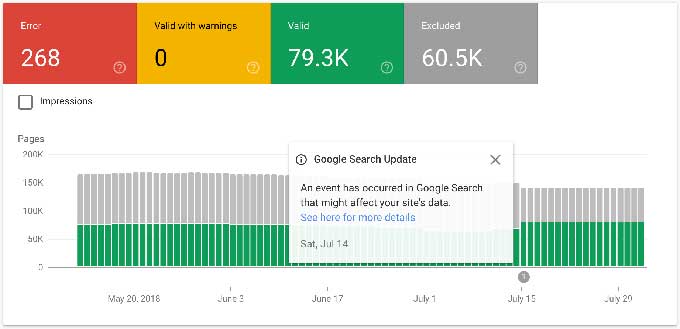
Ini adalah laporan terpenting untuk memantau bagaimana Google mengindeks halaman Anda. Laporan ini menunjukkan jumlah halaman yang diindeks dan halaman yang tidak diindeks, beserta alasan mengapa.
-
Cara Menggunakan Search Console untuk Menemukan Error di Laporan Ini:
- Di menu navigasi kiri, pilih "Halaman" di bawah bagian "Indeks".
- Anda akan melihat grafik yang menunjukkan "Halaman diindeks" dan "Tidak diindeks". Fokus pada bagian "Tidak diindeks".
- Gulir ke bawah untuk melihat daftar alasan mengapa halaman tidak diindeks. Klik pada setiap alasan untuk melihat daftar URL yang terpengaruh.
-
Jenis Error Umum yang Ditemukan:
- Halaman dengan pengalihan (Page with redirect): Seringkali bukan error, tetapi pastikan pengalihan tersebut memang disengaja dan mengarah ke URL yang benar dan dapat diindeks.
- Diblokir oleh robots.txt: Berarti file
robots.txtAnda mencegah Google merayapi halaman tersebut. Periksarobots.txtAnda untuk memastikan Anda tidak sengaja memblokir halaman penting. - Tidak ditemukan (404): Halaman yang tidak ada lagi. Untuk halaman yang memang sudah dihapus, ini normal. Namun, jika ini adalah halaman penting, Anda perlu memperbaikinya (misalnya, dengan membuat ulang halaman atau menerapkan pengalihan 301 ke halaman yang relevan).
- Soft 404: Halaman yang seharusnya 404 tetapi server mengembalikan status 200 (OK) dengan konten yang sedikit atau tidak ada. Ini membingungkan Google dan membuang anggaran crawl.
- Diblokir oleh alat penghapus: Halaman yang Anda minta untuk dihapus sementara dari indeks.
- Noindex: Halaman yang memiliki tag
noindexdi meta tag atau header HTTP. Pastikan halaman ini memang tidak ingin Anda indkes. - Masalah perayapan: Google mengalami masalah saat mencoba mengakses halaman Anda. Ini bisa disebabkan oleh masalah server atau konfigurasi jaringan.
- Halaman alternatif dengan tag kanonis yang sesuai: Seringkali bukan error, melainkan indikasi bahwa Anda memiliki konten duplikat dan Google memilih versi kanonis yang benar. Pastikan URL kanonis yang dipilih adalah yang Anda inginkan.
-
Langkah Perbaikan Awal:
- Identifikasi URL yang terpengaruh oleh error.
- Pahami alasan error tersebut (misalnya, jika "Diblokir oleh robots.txt," periksa file
robots.txtAnda). - Perbaiki masalah pada situs Anda.
- Setelah perbaikan, kembali ke laporan GSC, klik pada jenis error yang telah Anda perbaiki, lalu klik "Validasi Perbaikan". Ini akan meminta Google untuk merayapi ulang URL yang terpengaruh.
b. Peta Situs (Sitemaps)
Peta situs adalah daftar URL di situs Anda yang ingin Anda agar Google mengetahuinya. Meskipun Google dapat menemukan halaman tanpa sitemap, sitemap membantu mempercepat proses penemuan, terutama untuk situs besar atau baru.
-
Cara Menggunakan Search Console untuk Menemukan Error di Laporan Ini:
- Di menu navigasi kiri, pilih "Peta Situs" di bawah bagian "Indeks".
- Anda akan melihat daftar sitemap yang telah Anda kirimkan dan statusnya.
- Periksa kolom "Status" dan "Halaman yang ditemukan". Jika ada "Error" atau "Memiliki Error," klik pada sitemap tersebut untuk melihat detailnya.
-
Jenis Error Umum yang Ditemukan:
- Sitemap tidak dapat diakses: Google tidak dapat mengunduh file sitemap Anda. Ini bisa karena masalah server, file sitemap yang salah lokasi, atau diblokir oleh
robots.txt. - URL yang tidak valid: Ada URL yang salah format di dalam sitemap Anda.
- Tag XML tidak valid: Struktur XML sitemap Anda salah.
- Sitemap kosong: File sitemap Anda tidak berisi URL apa pun.
- Sitemap tidak dapat diakses: Google tidak dapat mengunduh file sitemap Anda. Ini bisa karena masalah server, file sitemap yang salah lokasi, atau diblokir oleh
-
Langkah Perbaikan Awal:
- Pastikan URL sitemap yang Anda kirimkan sudah benar.
- Verifikasi bahwa file sitemap Anda dapat diakses dan tidak diblokir.
- Periksa sintaks XML sitemap Anda menggunakan validator sitemap online jika diperlukan.
- Jika ada URL yang tidak valid, perbaiki di sitemap Anda.
- Setelah perbaikan, kirim ulang sitemap Anda di GSC.
c. Penghapusan (Removals)
Laporan ini bukan untuk menemukan error dalam artian teknis, melainkan alat untuk mengelola konten yang ingin Anda hapus sementara dari indeks Google.
-
Cara Menggunakan Search Console untuk Menemukan Error di Laporan Ini:
- Di menu navigasi kiri, pilih "Penghapusan" di bawah bagian "Indeks".
- Anda dapat menggunakan alat ini untuk meminta Google menghapus URL tertentu dari hasil pencarian untuk jangka waktu terbatas (sekitar 6 bulan) atau untuk menghapus URL yang sudah di-cache.
-
Penting: Jangan gunakan alat ini untuk memperbaiki masalah pengindeksan yang lebih luas. Untuk menghapus halaman secara permanen, Anda harus menggunakan tag
noindexatau mengembalikan status 404/410.
2. Laporan Pengalaman Halaman (Page Experience)
Laporan ini menunjukkan bagaimana pengalaman pengguna situs Anda di perangkat seluler dan desktop. Pengalaman halaman adalah faktor peringkat penting.
a. Core Web Vitals
Core Web Vitals (CWV) mengukur aspek pengalaman pengguna dalam hal kecepatan, interaktivitas, dan stabilitas visual. Ini adalah metrik penting yang harus Anda pantau.
-
Cara Menggunakan Search Console untuk Menemukan Error di Laporan Ini:
- Di menu navigasi kiri, pilih "Core Web Vitals" di bawah bagian "Pengalaman".
- Anda akan melihat dua laporan: satu untuk seluler dan satu untuk desktop.
- Laporan akan mengkategorikan URL Anda menjadi "Buruk" (Poor), "Perlu Peningkatan" (Needs Improvement), atau "Baik" (Good) berdasarkan tiga metrik:
- Largest Contentful Paint (LCP): Mengukur waktu render elemen konten terbesar yang terlihat di viewport.
- First Input Delay (FID) / Interaction to Next Paint (INP): Mengukur responsivitas situs terhadap interaksi pengguna (FID akan diganti oleh INP pada Maret 2024).
- Cumulative Layout Shift (CLS): Mengukur stabilitas visual halaman (seberapa banyak elemen halaman bergeser secara tidak terduga).
- Klik pada kategori "Buruk" atau "Perlu Peningkatan" untuk melihat jenis masalah dan daftar URL yang terpengaruh.
-
Jenis Error Umum yang Ditemukan:
- LCP buruk: Gambar atau video berukuran besar, rendering sisi server yang lambat, sumber daya yang memblokir render.
- FID/INP buruk: JavaScript yang berat, tugas-tugas panjang di thread utama.
- CLS buruk: Gambar tanpa dimensi yang ditetapkan, iklan atau konten yang disuntikkan secara dinamis.
-
Langkah Perbaikan Awal:
- Gunakan PageSpeed Insights (tool terpisah dari Google) untuk menganalisis URL spesifik yang dilaporkan di GSC. PageSpeed Insights akan memberikan rekomendasi yang lebih detail untuk perbaikan.
- Optimalkan gambar, tunda pemuatan JavaScript yang tidak penting, gunakan atribut
widthdanheightpada gambar/video, dan hindari iklan yang menggeser tata letak. - Setelah perbaikan, klik "Validasi Perbaikan" di GSC.
b. HTTPS
Laporan ini memastikan bahwa situs Anda menggunakan HTTPS, yang penting untuk keamanan dan merupakan faktor peringkat.
-
Cara Menggunakan Search Console untuk Menemukan Error di Laporan Ini:
- Di menu navigasi kiri, pilih "HTTPS" di bawah bagian "Pengalaman".
- Laporan ini akan menunjukkan URL yang diindeks sebagai HTTPS dan URL yang tidak diindeks sebagai HTTPS.
-
Jenis Error Umum yang Ditemukan:
- URL tidak menggunakan HTTPS: Halaman Anda masih disajikan melalui HTTP.
- Masalah sertifikat SSL: Sertifikat Anda kedaluwarsa, tidak valid, atau ada masalah konfigurasi.
- Konten campuran (Mixed Content): Halaman HTTPS memuat sumber daya (gambar, skrip, stylesheet) dari URL HTTP.
-
Langkah Perbaikan Awal:
- Pastikan Anda telah menginstal sertifikat SSL/TLS yang valid di server Anda.
- Konfigurasi server Anda untuk mengalihkan semua lalu lintas HTTP ke HTTPS (pengalihan 301).
- Perbaiki masalah konten campuran dengan memperbarui semua URL sumber daya menjadi HTTPS.
c. Kegunaan Seluler (Mobile Usability)
Dengan indexing mobile-first, memastikan situs Anda ramah seluler sangat penting.
-
Cara Menggunakan Search Console untuk Menemukan Error di Laporan Ini:
- Di menu navigasi kiri, pilih "Kegunaan Seluler" di bawah bagian "Pengalaman".
- Laporan ini akan menunjukkan jumlah halaman dengan error dan halaman yang valid.
- Klik pada jumlah halaman dengan error untuk melihat jenis error dan daftar URL yang terpengaruh.
-
Jenis Error Umum yang Ditemukan:
- Konten lebih lebar dari layar: Pengguna harus menggeser secara horizontal untuk melihat semua konten.
- Viewport tidak disetel: Halaman tidak menggunakan tag meta viewport untuk menyesuaikan dengan lebar perangkat.
- Elemen yang dapat diklik terlalu dekat: Tombol atau tautan terlalu berdekatan, sulit untuk diklik dengan jari.
- Ukuran font terlalu kecil: Teks sulit dibaca di perangkat seluler.
-
Langkah Perbaikan Awal:
- Pastikan desain situs Anda responsif dan menggunakan media queries CSS.
- Tambahkan
<meta name="viewport" content="width=device-width, initial-scale=1.0">ke bagian<head>halaman Anda. - Pastikan ada ruang yang cukup di sekitar elemen yang dapat diklik dan gunakan ukuran font yang memadai.
- Setelah perbaikan, klik "Validasi Perbaikan" di GSC.
3. Laporan Peningkatan (Enhancements)
Bagian ini berfokus pada data terstruktur (schema markup) dan peningkatan lainnya yang dapat membuat situs Anda tampil lebih menarik di hasil pencarian (misalnya, rich snippets).
a. Hasil Kaya (Rich Results)
Jika Anda menerapkan data terstruktur (seperti schema.org) untuk resep, produk, FAQ, ulasan, atau artikel, laporan ini akan menunjukkan status implementasi Anda.
-
Cara Menggunakan Search Console untuk Menemukan Error di Laporan Ini:
- Di menu navigasi kiri, Anda akan melihat berbagai laporan di bawah bagian "Peningkatan" (misalnya, "FAQ," "Produk," "Ulasan," "Breadcrumbs," dll.), tergantung pada jenis data terstruktur yang terdeteksi di situs Anda.
- Pilih laporan yang relevan.
- Setiap laporan akan menunjukkan item yang "Valid," "Valid dengan peringatan," atau "Error." Fokus pada bagian "Error."
- Klik pada jenis error untuk melihat URL yang terpengaruh dan detail masalahnya.
-
Jenis Error Umum yang Ditemukan:
- Properti yang hilang atau tidak valid: Anda tidak menyertakan properti yang diperlukan untuk jenis schema tertentu, atau nilainya tidak sesuai format.
- Sintaks yang salah: Kesalahan dalam penulisan JSON-LD, Microdata, atau RDFa Anda.
- Tidak memenuhi pedoman Google: Meskipun secara teknis valid, implementasi Anda mungkin tidak memenuhi pedoman kualitas Google untuk hasil kaya.
-
Langkah Perbaikan Awal:
- Gunakan Google’s Rich Results Test untuk menguji URL spesifik yang dilaporkan error. Alat ini akan menunjukkan properti yang hilang atau salah.
- Perbaiki data terstruktur Anda sesuai dengan pedoman schema.org dan Google.
- Setelah perbaikan, klik "Validasi Perbaikan" di GSC.
4. Laporan Keamanan & Tindakan Manual (Security & Manual Actions)
Ini adalah laporan yang sangat penting dan harus segera ditindaklanjuti jika ada pemberitahuan.
a. Masalah Keamanan (Security Issues)
Bagian ini akan memberi tahu Anda jika Google mendeteksi adanya malware, situs diretas, atau masalah keamanan serius lainnya di situs Anda.
-
Cara Menggunakan Search Console untuk Menemukan Error di Laporan Ini:
- Di menu navigasi kiri, pilih "Masalah keamanan" di bawah bagian "Keamanan & Tindakan manual".
- Jika ada masalah, Anda akan melihat deskripsi error dan URL yang terpengaruh.
-
Jenis Error Umum yang Ditemukan:
- Situs diretas: Google mendeteksi adanya kode berbahaya atau konten spam yang disuntikkan ke situs Anda.
- Malware: Situs Anda menyebarkan malware ke pengunjung.
- Phishing: Situs Anda digunakan untuk tujuan phishing.
-
Langkah Perbaikan Awal:
- Segera ambil tindakan! Ini adalah masalah prioritas tertinggi.
- Ikuti panduan pemulihan dari Google untuk situs yang diretas atau terinfeksi malware.
- Hapus semua kode berbahaya dan perkuat keamanan situs Anda.
- Setelah situs Anda bersih, ajukan permintaan peninjauan ulang di GSC.
b. Tindakan Manual (Manual Actions)
Tindakan manual adalah penalti yang diberikan oleh tim peninjau manusia Google karena pelanggaran terhadap Pedoman Kualitas Webmaster mereka. Ini dapat secara drastis menurunkan peringkat situs Anda.
-
Cara Menggunakan Search Console untuk Menemukan Error di Laporan Ini:
- Di menu navigasi kiri, pilih "Tindakan manual" di bawah bagian "Keamanan & Tindakan manual".
- Jika ada tindakan manual, Anda akan melihat jenis penalti dan deskripsi masalahnya.
-
Jenis Error Umum yang Ditemukan:
- Tautan tidak wajar ke situs Anda (Unnatural links to your site): Anda telah membeli tautan atau berpartisipasi dalam skema tautan yang melanggar pedoman.
- Konten tipis dengan sedikit atau tanpa nilai tambah: Halaman Anda memiliki sedikit konten asli atau berkualitas rendah.
- Cloaking atau pengalihan tersembunyi: Menampilkan konten yang berbeda kepada pengguna dan mesin pencari.
- Spam buatan pengguna: Konten spam di forum atau bagian komentar.
-
Langkah Perbaikan Awal:
- Segera perbaiki masalah! Tindakan manual harus ditangani dengan serius.
- Ikuti instruksi Google secara cermat untuk memperbaiki pelanggaran. Misalnya, jika terkait tautan tidak wajar, Anda mungkin perlu menghapus tautan atau menggunakan alat disavow.
- Setelah Anda yakin semua masalah telah diperbaiki, ajukan permintaan peninjauan ulang (reconsideration request) melalui GSC, jelaskan langkah-langkah yang Anda ambil.
Strategi Efektif Menggunakan Search Console untuk Deteksi Error
Mengetahui laporan saja tidak cukup. Anda memerlukan strategi untuk secara efektif menggunakan Search Console untuk menemukan error dan memastikan situs Anda tetap sehat.
- Pemantauan Rutin: Jadwalkan waktu mingguan atau bulanan untuk memeriksa GSC. Konsistensi adalah kunci. Error kecil yang tidak terdeteksi dapat berkembang menjadi masalah besar.
- Prioritaskan Error: Tidak semua error memiliki dampak yang sama. Prioritaskan masalah keamanan, tindakan manual, dan error pengindeksan yang memengaruhi halaman-halaman penting. Gunakan laporan Core Web Vitals untuk mengidentifikasi halaman dengan dampak UX terbesar.
- Gunakan Alat Inspeksi URL (URL Inspection Tool): Jika Anda mencurigai masalah pada halaman tertentu, gunakan alat "Inspeksi URL" di bagian atas GSC. Ini memungkinkan Anda melihat bagaimana Google terakhir kali merayapi dan mengindeks URL tersebut, status pengindeksannya saat ini, dan bahkan menguji URL langsung atau meminta perayapan ulang. Ini adalah cara yang sangat efektif dalam Cara Menggunakan Search Console untuk Menemukan Error pada tingkat halaman tunggal.
- Validasi Perbaikan: Setelah Anda memperbaiki error, selalu gunakan fitur "Validasi Perbaikan" di GSC. Ini memberitahu Google bahwa Anda telah melakukan perubahan dan meminta mereka untuk memeriksa ulang.
- Kombinasikan dengan Alat Lain: GSC sangat kuat, tetapi kombinasikan dengan alat seperti Google Analytics (untuk data perilaku pengguna), PageSpeed Insights (untuk detail CWV), dan Screaming Frog (untuk audit teknis situs yang lebih mendalam) untuk pandangan yang lebih komprehensif.
Kesalahan Umum Saat Menggunakan Search Console dan Cara Menghindarinya
Meskipun GSC adalah alat yang kuat, ada beberapa kesalahan umum yang sering dilakukan pengguna:
- Tidak Memantau Secara Rutin: Mengatur Search Console dan melupakannya adalah kesalahan besar. Data terus diperbarui, dan masalah baru dapat muncul kapan saja.
- Panik Tanpa Analisis: Melihat "error" di GSC bisa menakutkan, tetapi jangan panik. Pahami konteksnya. Misalnya, banyak laporan "Halaman dengan pengalihan" atau "Halaman alternatif dengan kanonis yang sesuai" mungkin bukan error yang perlu diperbaiki.
- Mengabaikan Laporan "Perbaikan Diperlukan" atau "Peringatan": Meskipun tidak seurgent "Error", laporan ini menunjukkan area yang dapat ditingkatkan. Mengabaikannya dapat berdampak negatif pada pengalaman pengguna atau potensi rich snippets.
- Tidak Memverifikasi Semua Properti: Pastikan Anda memverifikasi properti domain (jika memungkinkan) dan semua varian URL (misalnya,
http://,https://,http://www,https://www) jika Anda tidak menggunakan verifikasi domain. - Tidak Memahami Konteks Error: Terkadang, GSC melaporkan sesuatu sebagai "error" padahal itu adalah perilaku yang disengaja. Misalnya,
noindexpada halaman login atau admin. Penting untuk memahami mengapa suatu halaman memiliki status tertentu. - Tidak Melakukan Tindakan Setelah Mendeteksi Error: Mendeteksi error adalah langkah pertama. Langkah kedua dan terpenting adalah mengambil tindakan untuk memperbaikinya.
Tips Optimasi dan Praktik Terbaik untuk Pemeliharaan Situs Jangka Panjang
Memanfaatkan GSC bukan hanya tentang memperbaiki masalah, tetapi juga tentang pemeliharaan proaktif dan optimasi berkelanjutan.
- Integrasikan dengan Google Analytics: Hubungkan GSC dengan Google Analytics untuk mendapatkan wawasan yang lebih kaya tentang performa pencarian Anda. Anda dapat melihat kueri penelusuran, halaman arahan, dan data perilaku pengguna di satu tempat.
- Tetap Update dengan Perubahan GSC: Google sering memperbarui Search Console dengan laporan dan fitur baru. Ikuti blog Google Webmasters atau sumber berita SEO terkemuka untuk tetap informasi.
- Fokus pada Pengalaman Pengguna (UX): Banyak laporan di GSC, terutama Core Web Vitals dan Kegunaan Seluler, secara langsung berkaitan dengan UX. Prioritaskan perbaikan yang meningkatkan cara pengguna berinteraksi dengan situs Anda.
- Belajar dari Laporan "Valid dengan Peringatan": Laporan ini menunjukkan area di mana ada potensi untuk peningkatan, meskipun tidak ada error kritis. Misalnya, properti schema yang hilang yang dapat memberikan rich results yang lebih kaya.
- Dokumentasikan Perbaikan Anda: Catat kapan Anda mendeteksi error, apa yang Anda lakukan untuk memperbaikinya, dan kapan Anda mengajukan validasi. Ini membantu Anda melacak progres dan memahami dampak perubahan.
Kesimpulan: Jadikan Search Console Mitra Terbaik Anda
Google Search Console adalah alat yang tak ternilai harganya bagi siapa pun yang serius tentang kehadiran online mereka. Dengan memahami Cara Menggunakan Search Console untuk Menemukan Error, Anda tidak hanya dapat mengidentifikasi dan memperbaiki masalah teknis yang menghambat situs Anda, tetapi juga mendapatkan wawasan mendalam tentang bagaimana Google melihat dan berinteraksi dengan konten Anda.
Dari masalah pengindeksan hingga pengalaman halaman, dari data terstruktur hingga ancaman keamanan, GSC menyediakan peta jalan yang jelas untuk menjaga situs Anda tetap sehat, relevan, dan berkinerja optimal di hasil pencarian. Jadikan pemantauan rutin GSC sebagai bagian integral dari strategi SEO dan pemeliharaan situs Anda. Dengan proaktivitas dan pemahaman yang tepat, Anda dapat memastikan situs Anda terus berkembang dan mencapai potensi penuhnya di dunia digital.